Hướng dẫn sử dụng Ventoy tạo usb cứu hộ từng bước 1
Ventoy là công cụ tạo USB cứu hộ boot đa năng cho phép sử dụng nhiều file ISO trong cùng một USB mà không cần ghi lại mỗi lần thay đổi.
Bài viết này hướng dẫn cài đặt và sử dụng Ventoy từng bước một cách rõ ràng, phù hợp cho người dùng kỹ thuật và người mới bắt đầu.
1. Ventoy là gì?
Ventoy là phần mềm mã nguồn mở giúp tạo USB boot đa hệ điều hành. Để khắc phục tình trạng bạn cần sử dụng nhiều usb cho một lần cài đặt.
Ưu điểm chính:
-
Chỉ cần cài Ventoy một lần vào USB
-
Sau đó copy file ISO trực tiếp vào USB
-
Hỗ trợ UEFI và Legacy BIOS
-
Hỗ trợ nhiều hệ điều hành khác nhau
Trang chủ chính thức:
https://www.ventoy.net
2. Chuẩn bị trước khi cài đặt
-
1 USB (khuyến nghị từ 16GB trở lên)
-
Máy tính Windows và Linux đều được
-
File cài đặt Ventoy (tải từ trang chủ)
-
Các file ISO cần sử dụng (Windows, Hiren Boot, Ubuntu…)
Lưu ý: USB sẽ bị format khi cài Ventoy.
3. Tải và cài đặt Ventoy
Bước 1: Tải Ventoy
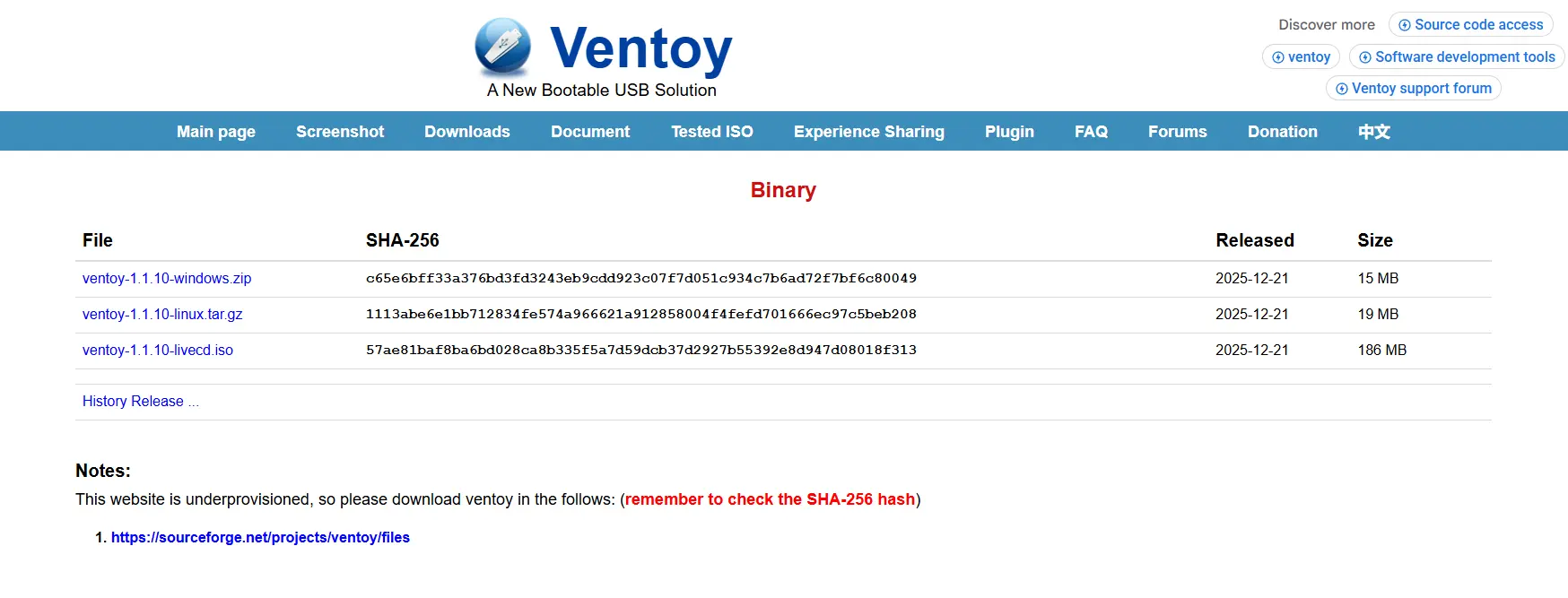
Truy cập trang chủ Ventoy → Download phiên bản giành cho Windows mới nhất. Bên cạnh đó cũng có phiên bản giành cho linux.
Virus Total Check Link: https://www.virustotal.com/gui/url/6aada5a50e9afa0f8e15bf2ee5196d0daff8c5cf2f3ca4374da2351f674e9cd3
Bước 2: Giải nén và chạy Ventoy
-
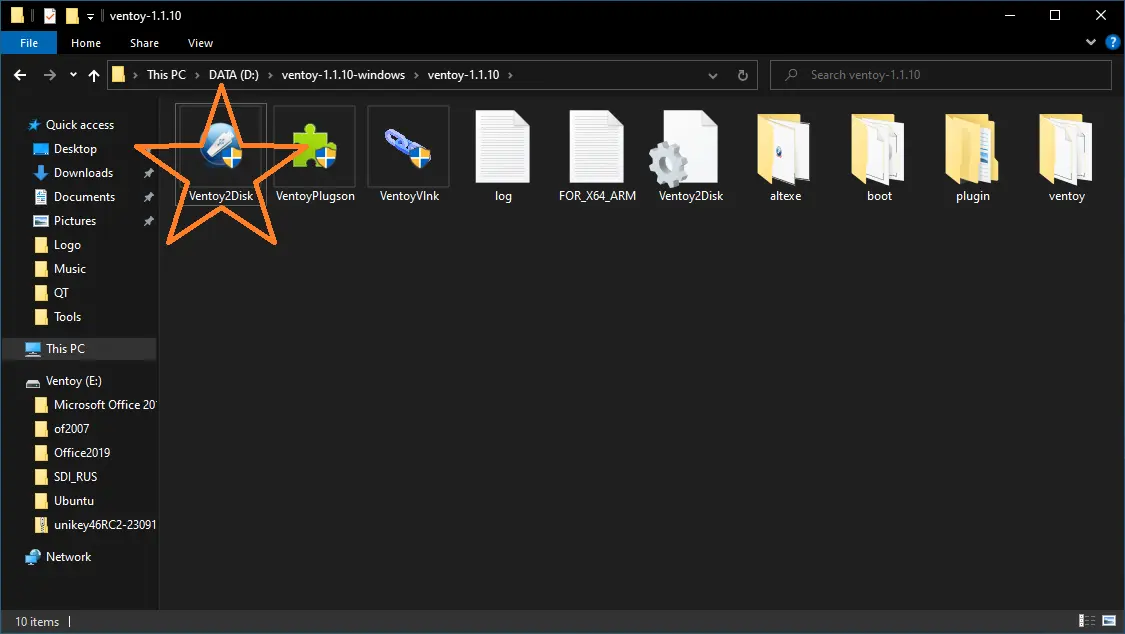
Giải nén file vừa tải
-
Chạy Ventoy2Disk.exe với quyền Administrator
-
Chọn đúng USB cần cài đặt
Bước 3: Cài đặt vào USB
-
Nhấn Install
-
Xác nhận format USB
-
Chờ hoàn tất
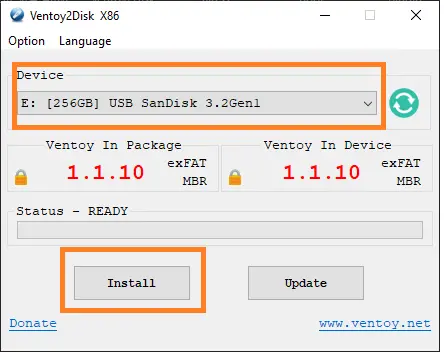
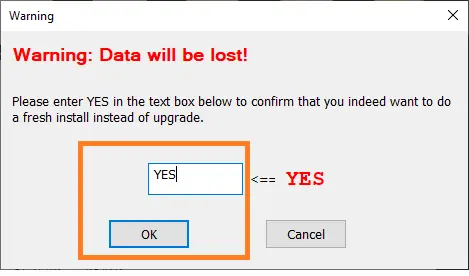
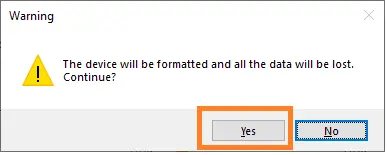
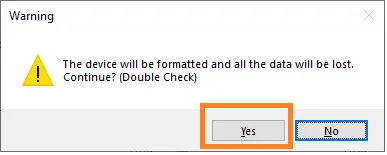
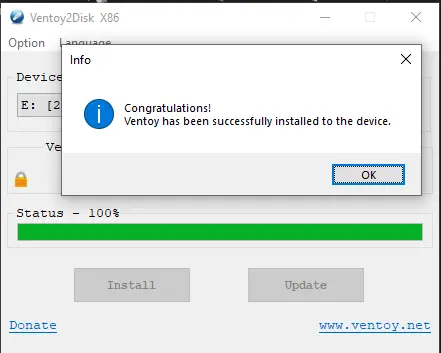
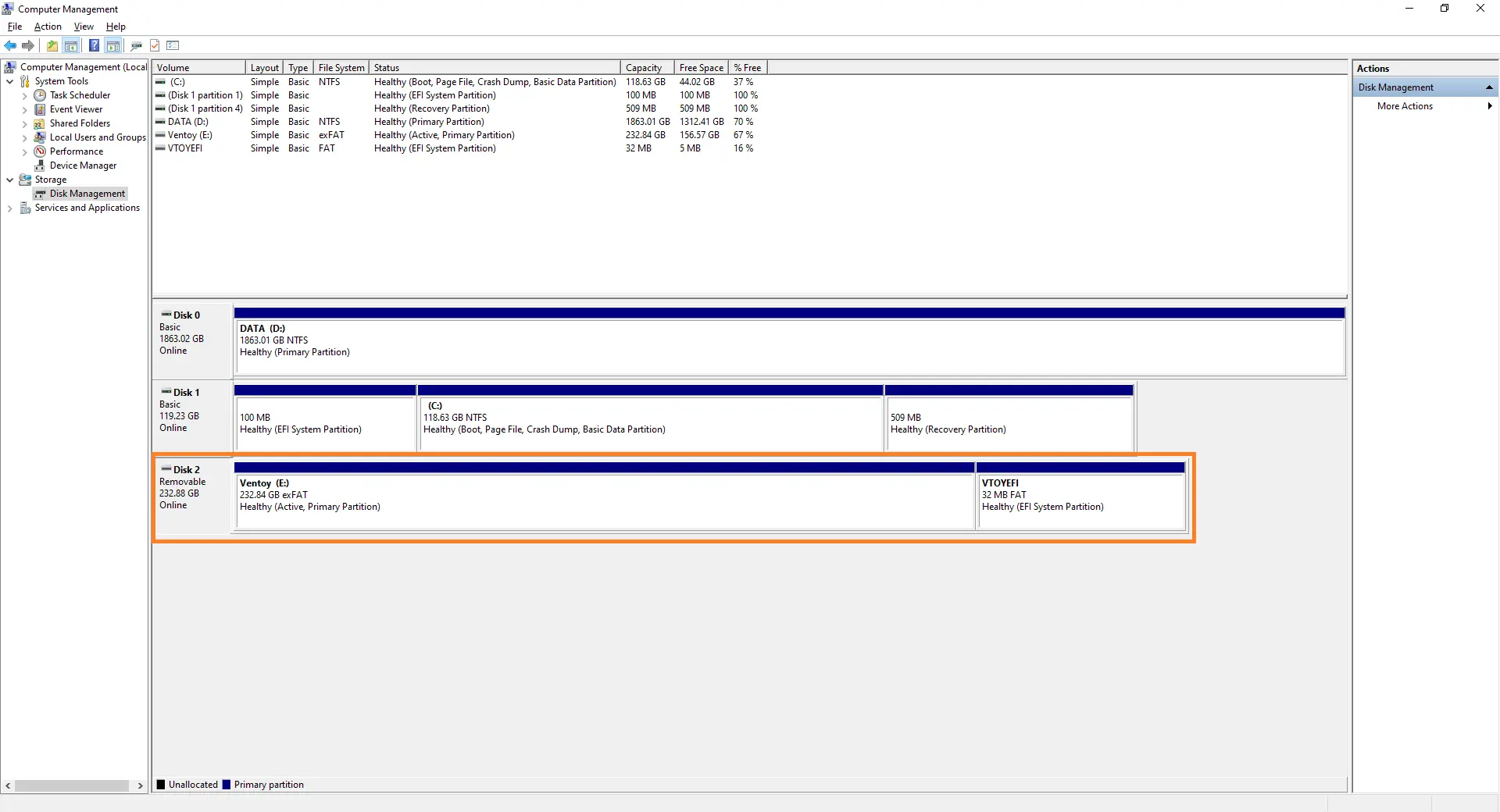
Sau khi hoàn thành, USB sẽ có phân vùng Ventoy.
4. Thêm file ISO vào USB
Sau khi cài xong:
-
Mở USB
-
Copy các file ISO trực tiếp vào USB
-
Không cần thao tác thêm
Có thể tạo folder để quản lý ISO gọn gàng.
Bạn có thể tìm kiếm các file iso từ trang chủ của nhà phát hành như các ví dụ bên dưới
Ví dụ:
-
/Windows 11: Link Windows 11 LTSC từ Microsoft
-
/Rescue: Link HirentBoot mới nhất
5. Cách boot từ USB Ventoy
-
Sau khi copy tất cả các file iso cần thiết vào USB
-
Cắm USB vào máy cần cài đặt
-
Vào Boot Menu trong BIOS (F12 / F9 / ESC tùy máy)
-
Chỉnh chế độ boot về USB
-
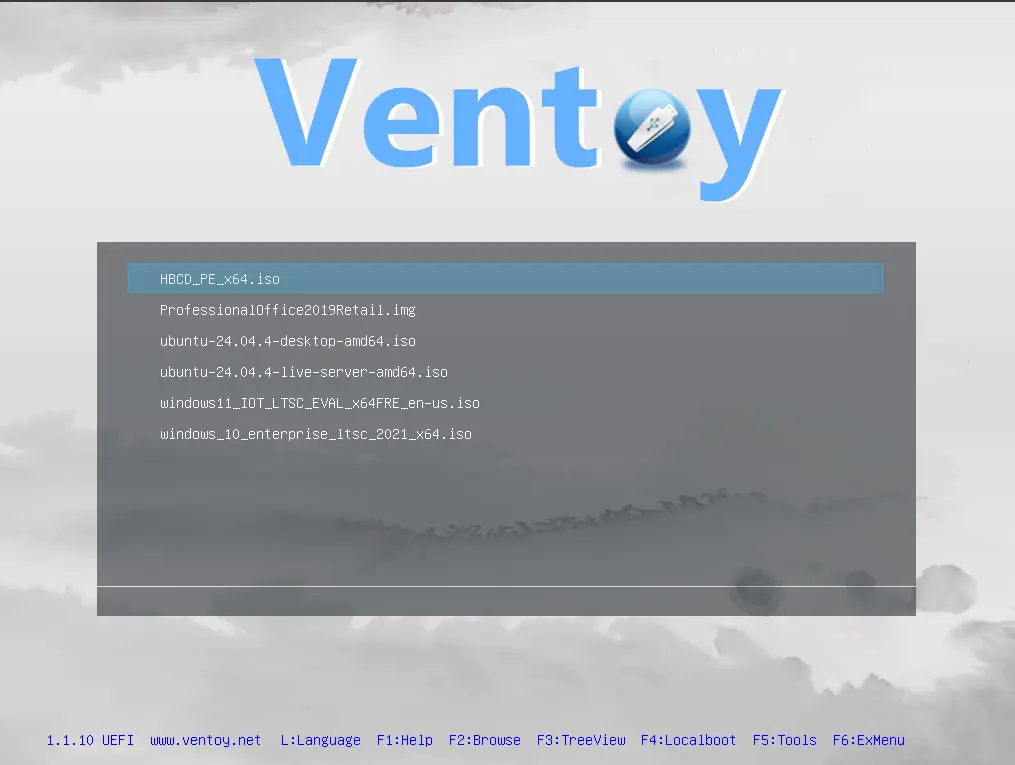
Chọn file ISO từ menu usb cứu hộ Ventoy như hình bên dưới tương ứng với mục đích sử dụng của bạn.
Nếu không boot được:
-
Kiểm tra Secure Boot
-
Kiểm tra chế độ UEFI / Legacy
6. Các file ISO nên chuẩn bị trong usb cứu hộ của bạn
Danh sách ISO phổ biến:
-
Windows 10 LTSC
-
Windows 11
-
Hiren Boot PE
-
Ubuntu / Ubuntu Server
Ngoài các danh sách link mình đã hướng dẫn phía trên nếu usb cứu hộ của bạn có nhiều dung lượng hơn có thể tham khảo thêm các bộ driver offline, online hoặc các iso cài đặt office, thêm winrar hoặc uniley vào cho phần mềm của bạn được đầy đủ.
7. Một số lưu ý khi sử dụng Ventoy
-
Nên test boot từng ISO sau khi copy
-
Nên tạo thêm một usb cứu hộ dự phòng.
-
Không xóa các file hệ thống của Ventoy
-
Cập nhật Ventoy khi có phiên bản mới
Kết luận
Ventoy là giải pháp đơn giản và hiệu quả để tạo USB boot đa năng.
Việc chuẩn bị USB đầy đủ công cụ giúp tiết kiệm thời gian và tăng tính linh hoạt khi làm việc kỹ thuật.
Bài viết có gì cần bổ sung bạn vui lòng comment bên dưới để mình chỉnh sửa thêm. Cám ơn bạn đã quan tâm đến bài viết.
Trân trọng