Hướng dẫn sử dụng USB boot cho người mới từng bước 1
USB boot (Hirent Boot, Memtest, Kaspersky Rescue Disk, Snappy Driver) là công cụ rất quan trọng khi xử lý sự cố với người dùng máy tính
Chỉ với 1 chiếc usb boot. Bạn có thể:
-
Kiểm tra RAM
-
Kiểm tra ổ cứng
-
Quét virus
-
Cài driver
-
Kiểm tra thông tin phần cứng
-
Cứu dữ liệu khi Windows bị lỗi
Trong bài viết này, mình sẽ hướng dẫn sử dụng USB cứu hộ cho người mới từng bước một, dựa trên công cụ tạo usb cứu hộ bằng Ventoy và bộ cứu hộ Hiren Boot.
Bước 1: Chuẩn bị USB Boot
Bạn cần chuẩn bị:
-
USB dung lượng từ 16GB trở lên
-
Máy tính để tạo USB boot
-
Các file ISO cần thiết
Các file ISO thường dùng:
-
Windows 10 / Windows 11
-
Hiren Boot PE
-
Ubuntu (tùy chọn)
-
Kaspersky Rescue Disk
-
Memtest và Snappy Driver
Trong bài viết trước mình đã hướng dẫn cách cài Ventoy tạo USB cứu hộ bằng cách thêm các file iso.
👉 Xem chi tiết tại đây:
(Hướng dẫn sử dụng Ventoy tạo USB cứu hộ từng bước 1)
Sau khi cài Ventoy xong, bạn chỉ cần copy file ISO vào USB là có thể sử dụng.
Bước 2: Boot vào USB cứu hộ
Sau khi chuẩn bị USB boot xong, tiến hành khởi động máy bằng USB.
Các bước thực hiện:
-
Cắm USB vào máy tính cần kiểm tra
-
Khởi động lại máy
-
Nhấn phím Boot Menu
Các phím Boot Menu phổ biến:
-
F12
-
F11
-
ESC
-
F9
Sau khi vào Boot Menu:
-
Chọn USB Ventoy
-
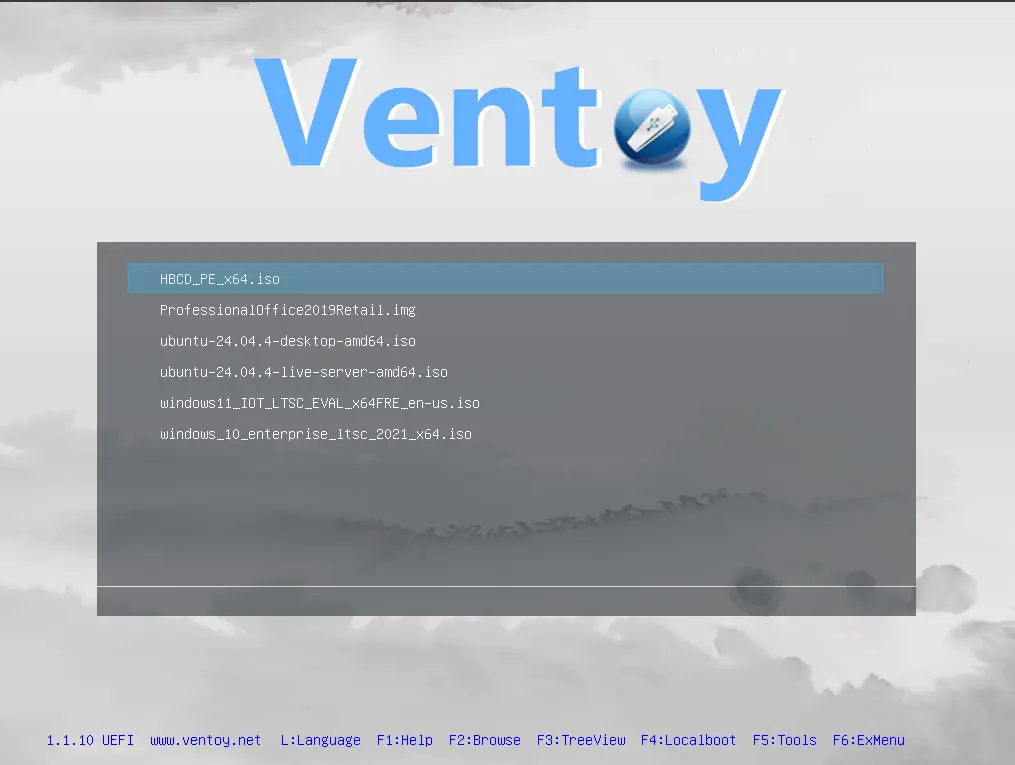
Màn hình Ventoy sẽ xuất hiện
![MENU-iso-boot-VENTOY]()
MENU iso boot VENTOY -
Chọn file ISO Hiren Boot PE với tên HBCD_PE_x64.iso như hình
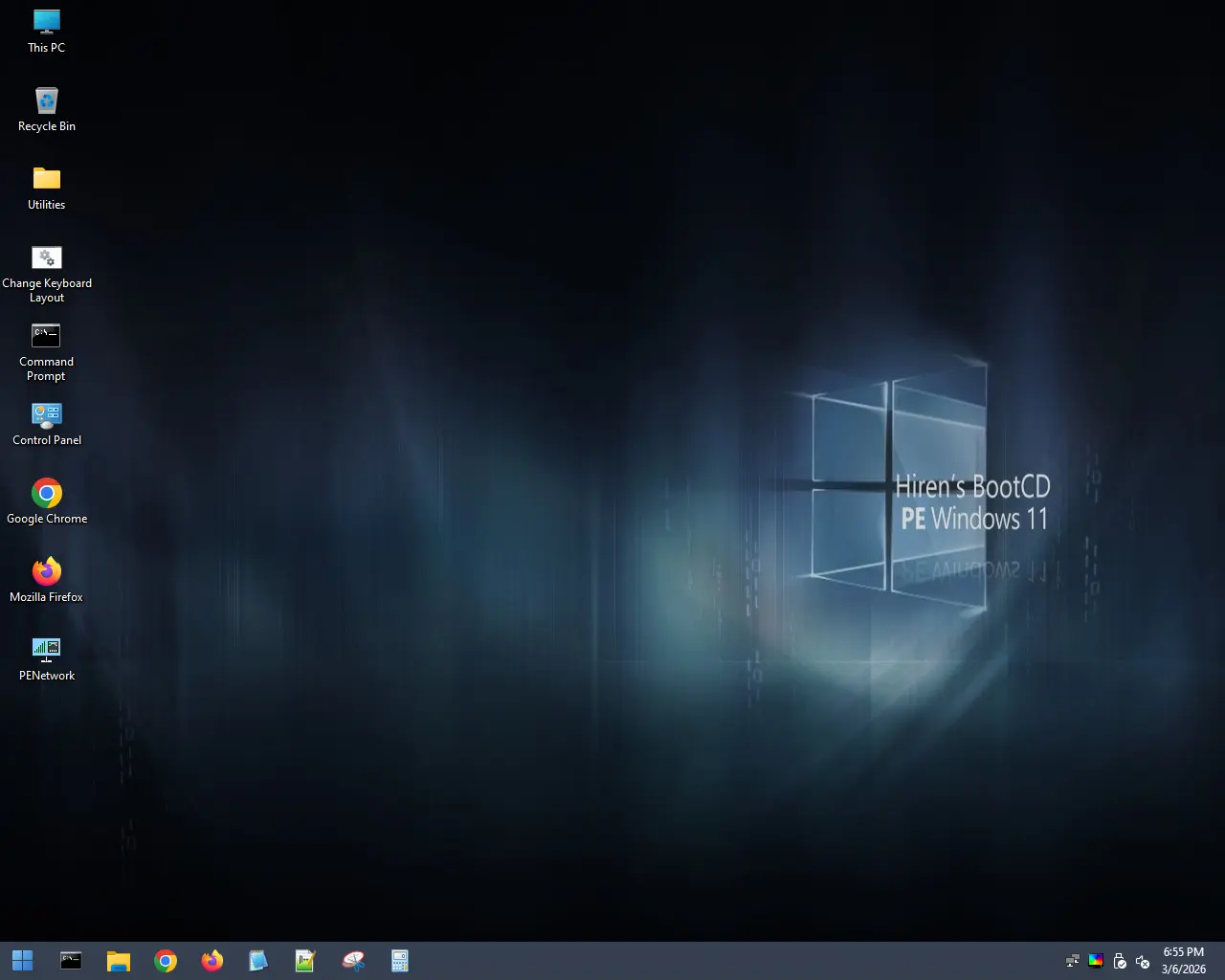
Máy sẽ bắt đầu khởi động vào môi trường cứu hộ của usb boot trong Windows 11 PE.
Bước 3: Kiểm tra tình trạng ổ cứng bằng usb boot
Ổ cứng là một trong những linh kiện dễ gây lỗi hệ thống.
Nếu máy có dấu hiệu:
-
chạy chậm
-
treo khi mở file
-
lỗi hệ điều hành
Bạn nên kiểm tra ổ cứng.
Một số công cụ trong Hiren Boot:
CrystalDiskInfo
Trên màn hình Desktop trong Windows 11 PE của hirent bạn theo đường dẫn: Ultilities➡️ Hard Disk Tools➡️ Dianiostic ➡️ Crystal Disk Info
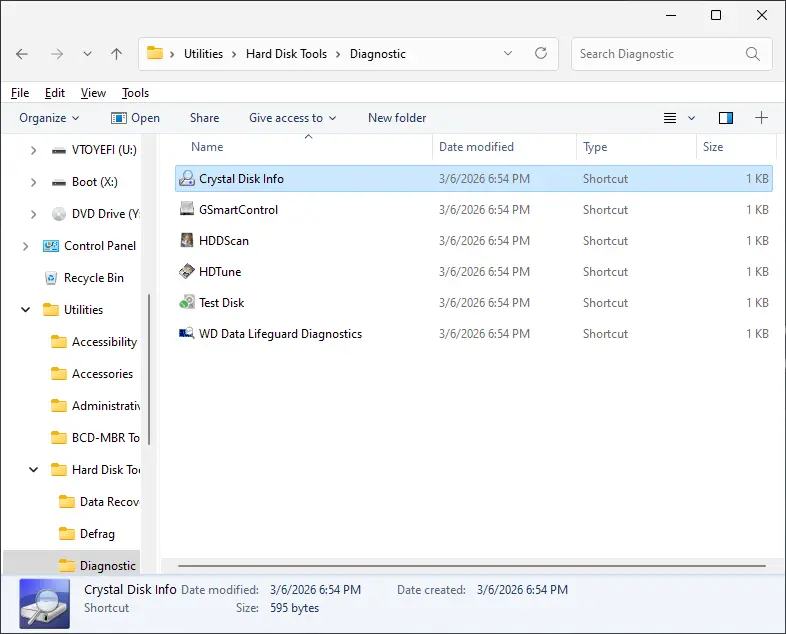
Sau khi khởi chạy Crystal Disk Info bạn sẽ được một bảng hiển thị thông báo các thông số về tình trạng ổ cứng hiện tại như sau:
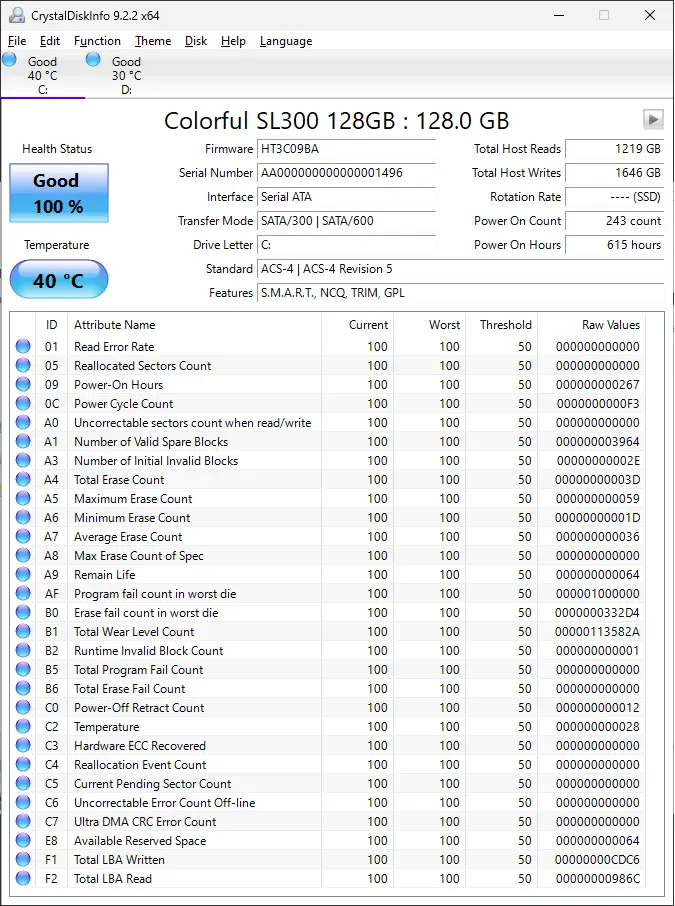
Công cụ này giúp:
-
Kiểm tra tình trạng ổ cứng như: dung lượng, thương hiệu
- Sức khỏe ổ cứng số liệu phần trăm như ảnh (100%)
-
Xem nhiệt độ ổ cứng
-
Phát hiện dấu hiệu bad sector
- Thời gian ổ cứng đã sử dụng: Đếm số lần mở lên cùng hệ thống (Power on count), Tổng thời gian hoạt động (Power on hours)
Nếu ổ cứng hiển thị cảnh báo Caution hoặc Bad, bạn nên sao lưu dữ liệu ngay.
HDD Tune
Tiếp theo là HDD Tune với phiên bản hiện tại là 2.55.
Ngoài các thành phần thông tin cơ bản như phần mềm Crystal Disk Info như trên thì HDD Tine có thể giúp bạn kiểm tra tốc độ đọc, ghi chép dữ liệu hiện tại của ổ cứng.
Sau khi khởi chạy HDD Tune chúng ta chọn Start và Chời đợi kết quả hiển thị như sau:
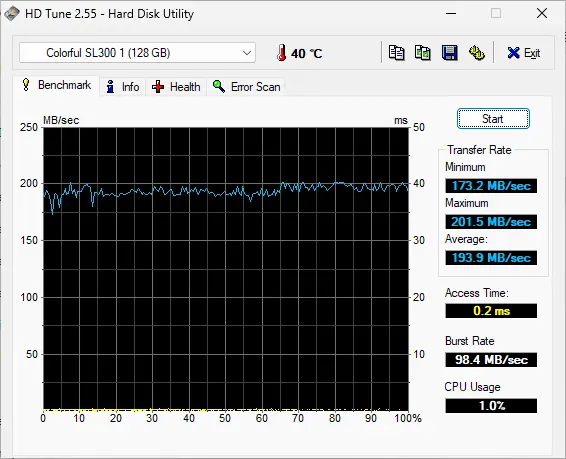
Bạn có thể thấy một biểu đồ và kết quá:
- Tốc độ đọc thấp nhất (Minimum)
- Tốc độ đọc cao nhất (Maximum)
- Ngoài ra còn có tốc độ đọc trung bình, thời gian truy xuất, tỉ lệ Burst và phần trăm CPU sử dụng
Phần thú vị tiếp theo ở HDD Tune là mục error scan. Ở mục này sau khi bạn chọn Start và đợi hệ thống kiểm tra ổ cứng sẽ cho ra kết quả như sau:
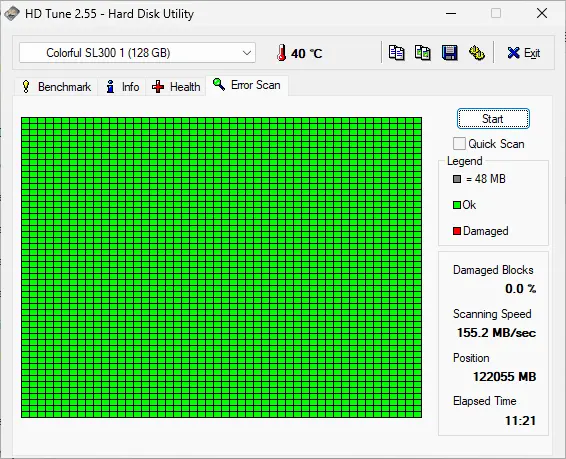
Ở đây chúng ta có thể kiểm tra các block ổ cứng trên hdd. Nhưng vì cơ chế của ssd đã khác với cơ chế của hdd. nên với một chiếc hdd sử dụng lâu có thể sẽ kiểm tra được các block bị bad (màu đỏ). Phân vùng còn khỏe sẽ có màu xanh như hình.
Bước 4: Kiểm tra thông tin phần cứng bằng usb boot
Trong Hiren Boot có nhiều công cụ giúp kiểm tra thông tin máy tính.
Bạn có thể kiểm tra các thông số phần cứng cơ bản trong Bios của mình. Nhưng với người dùng mới bạn hoàn toàn có thể sử dụng usb boot để kiểm tra các thông số đó một cách chi tiết hơn.
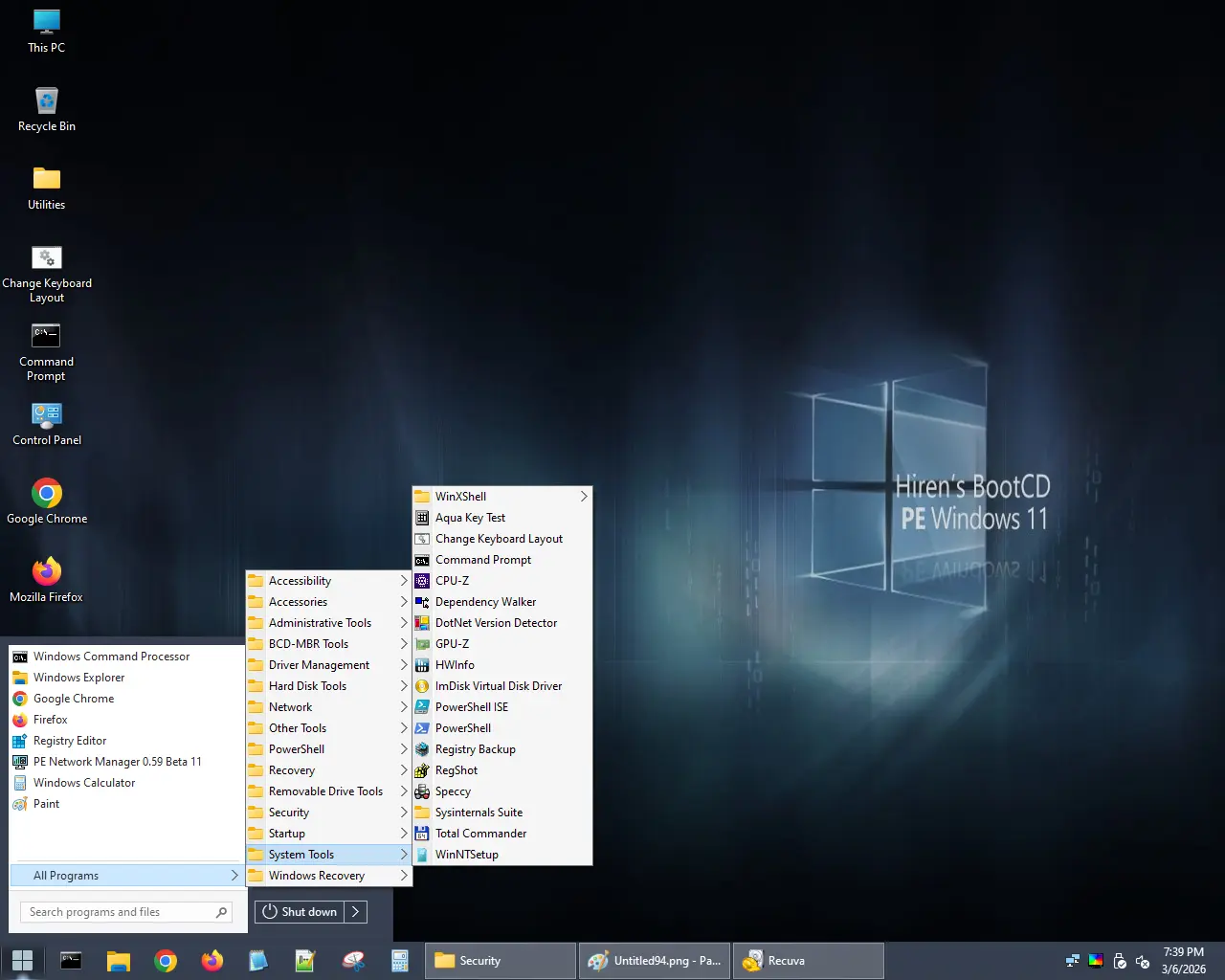
Trong cửa sổ Menu Windows 11 PE ➡️ All Programs ➡️ System tools ➡️ Bao gồm các ứng dụng có thể giúp bạn kiểm tra thông tin phần cứng như CPU-Z, HWinfo hay GPU-z
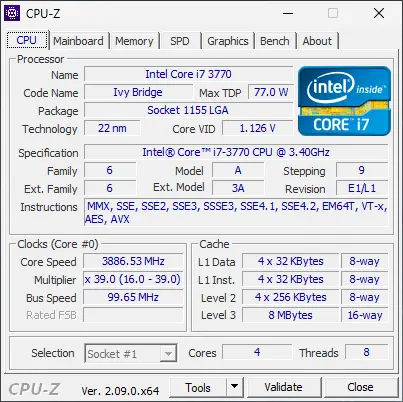
CPU-Z
Giúp xem:
-
thông tin CPU: như socket, tốc độ xử lý, công suất nhiệt (TDP – Thermal Design Power), số lượng core vật lý, số luồng (thread), dung lượng cache
-
dung lượng RAM
-
loại mainboard
- Thông số VGA (Graphics), chấm điểm Bench Mark (Bench) và nhiều tiện ích khác
HWInfo
Giúp kiểm tra chi tiết:
-
nhiệt độ CPU
-
thông tin phần cứng
-
tình trạng hệ thống
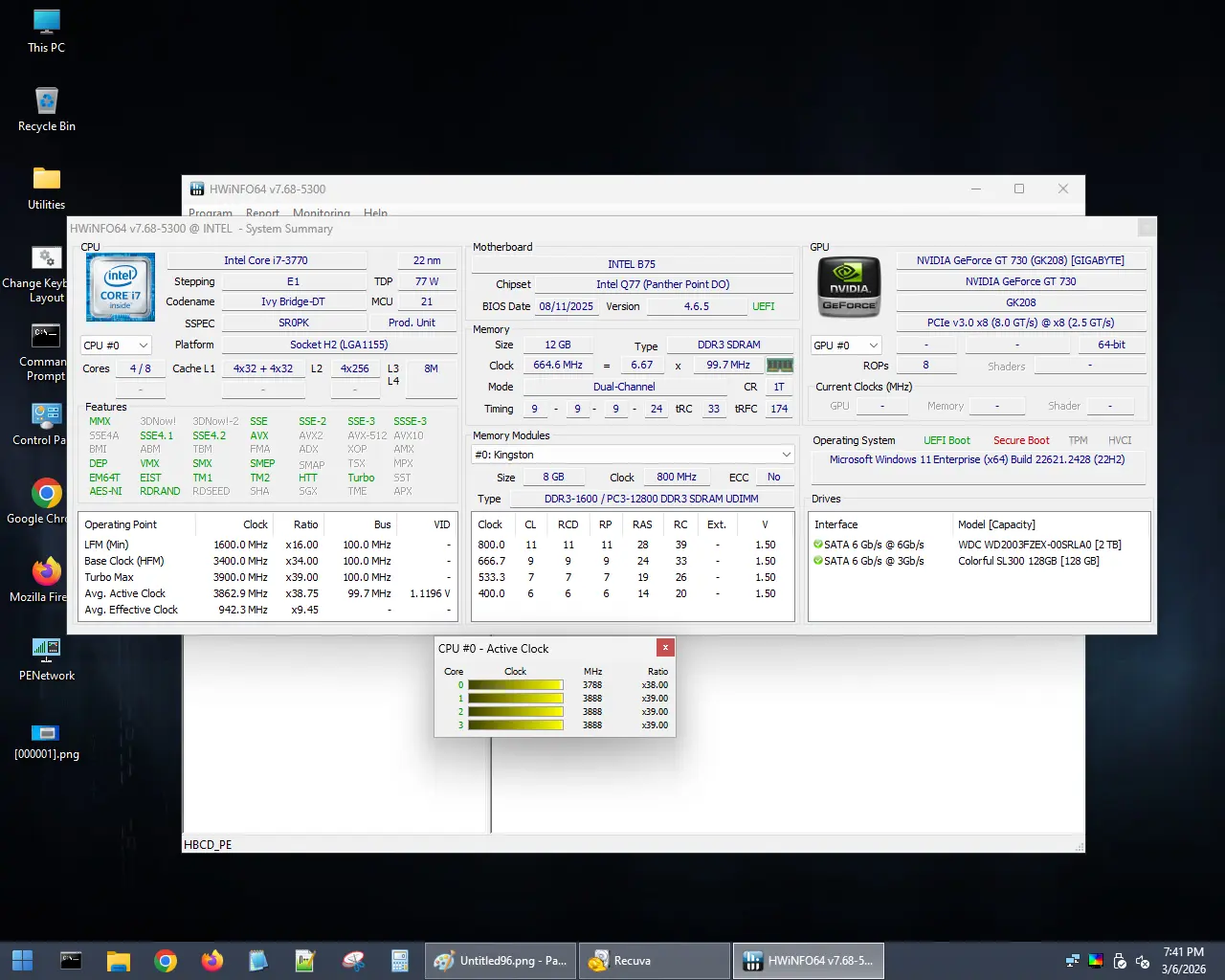
- Bên cạnh các thông số cơ bản với HWinfo64 bạn có thể xem được một menu toàn diện loại main board (ví dụ: B75) các tính năng của CPU (Features).
- Thông số RAM như: tên hãng (Kinston), Bus (1600), loại ram (DDR3), ECC (no – không phải ecc).
- Thông số VGA: Tên gọi (GT730), hãng sản xuất (Gigabyte), thông số bit (64 bit)
- Thông số hệ điều hành: ví dụ như hình là Windows 11 Enterprise x64 bảng 22H2
- Ngoài ra còn có thêm thông số ổ cứng tốc độ đọc ghi trên lý thuyết và tốc độ các core trong thời điểm hiện tại.
Các công cụ này giúp xác định cấu hình máy và hỗ trợ quá trình kiểm tra, sửa chữa lỗi cho hệ thống phần mềm, phần cứng của bạn.
Bước 6: Quét virus khi Windows bị lỗi
Trong nhiều trường hợp:
-
Windows không vào được
-
nghi ngờ máy bị nhiễm virus
Bạn có thể sử dụng các công cụ antivirus được tích hợp trong môi trường Hiren Boot.
Ví dụ:
-
ESET Online Scanner
-
Malware scanning tools
Quét virus từ môi trường usb boot giúp loại bỏ virus hiệu quả hơn khi hệ điều hành đang bị lỗi.
Tuy nhiên sau khi mình vào các ứng dụng đó thì phải cập nhật cơ sở dữ liệu rất lâu nên mình đã chọn cách download thêm 1 file iso Kaspersky Rescue Disk từ trang chủ của Kaspersy.
Link download: iso Kaspersky Rescue Disk
Linh kiểm tra: Virus Total Check
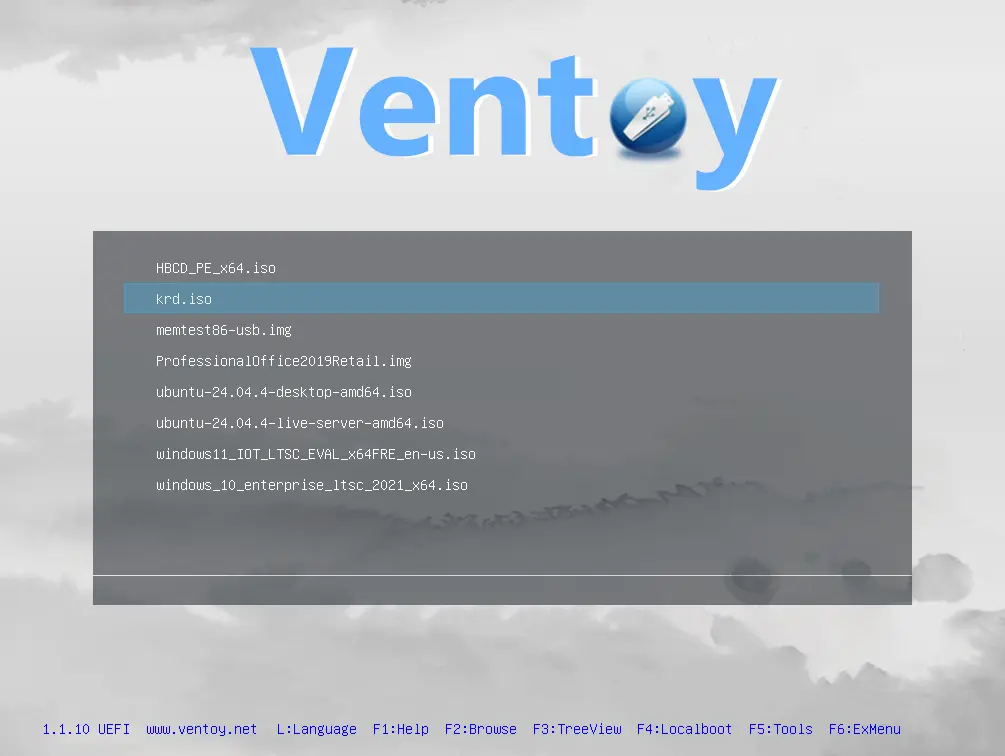
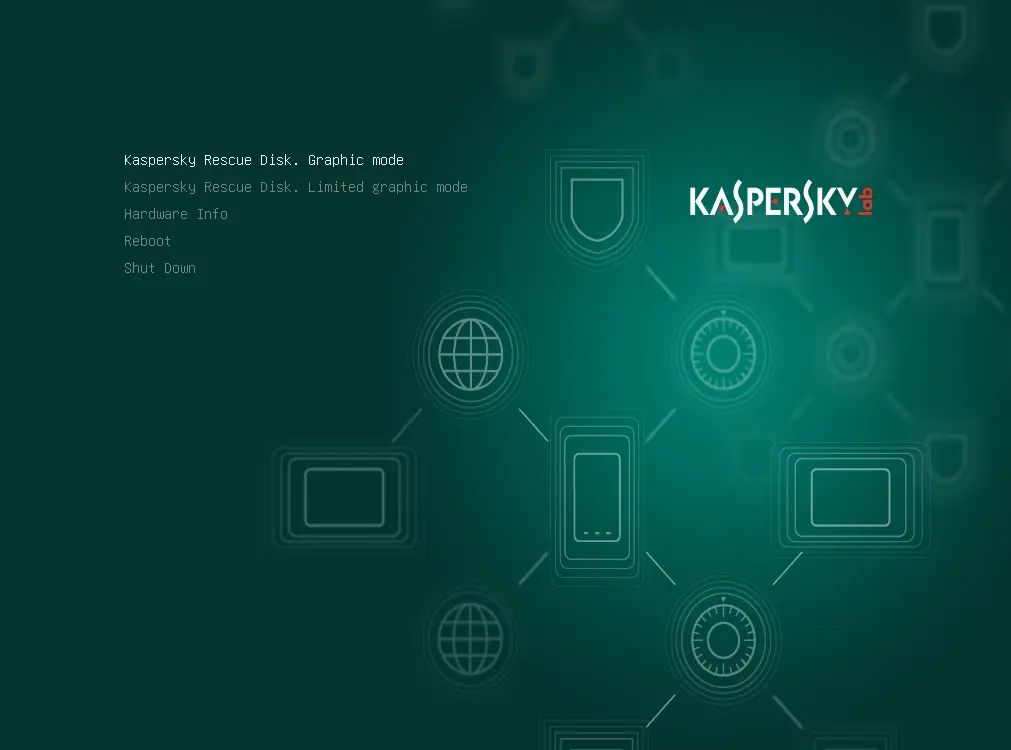
Say đó mình chỉ cần copy vào usb Ventoy và tiến hành boot từ menu khởi động của usb boot như sau:
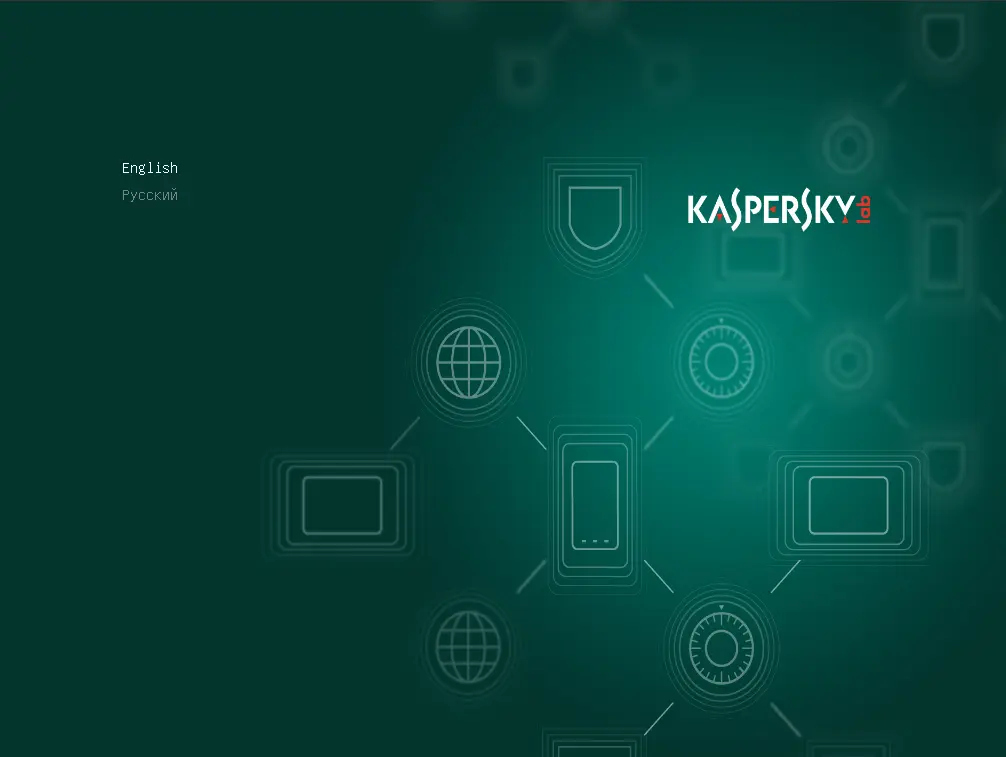
Tiếp theo bạn chọn ngôn ngữ phù hợp với nhu cầu của bạn:
Tiếp theo chọn môi trường mà bạn muốn sử dụng để quét Virus bao gồm:
- Graphic Mode: Chế độ hình ảnh đầy đủ
- Limited Graphic Mode: Chế độ hình ảnh tối giản sử dụng cho các máy có cấu hình yếu.
- Hardware info: Kiểm tra thông tin phần cứng hệ thống
- Reboot: Khởi động lại máy tính nếu bạn muốn làm việc khác với máy tính của bạn
- Shutdown: Tắt máy nếu bạn muốn ngưng sử dụng
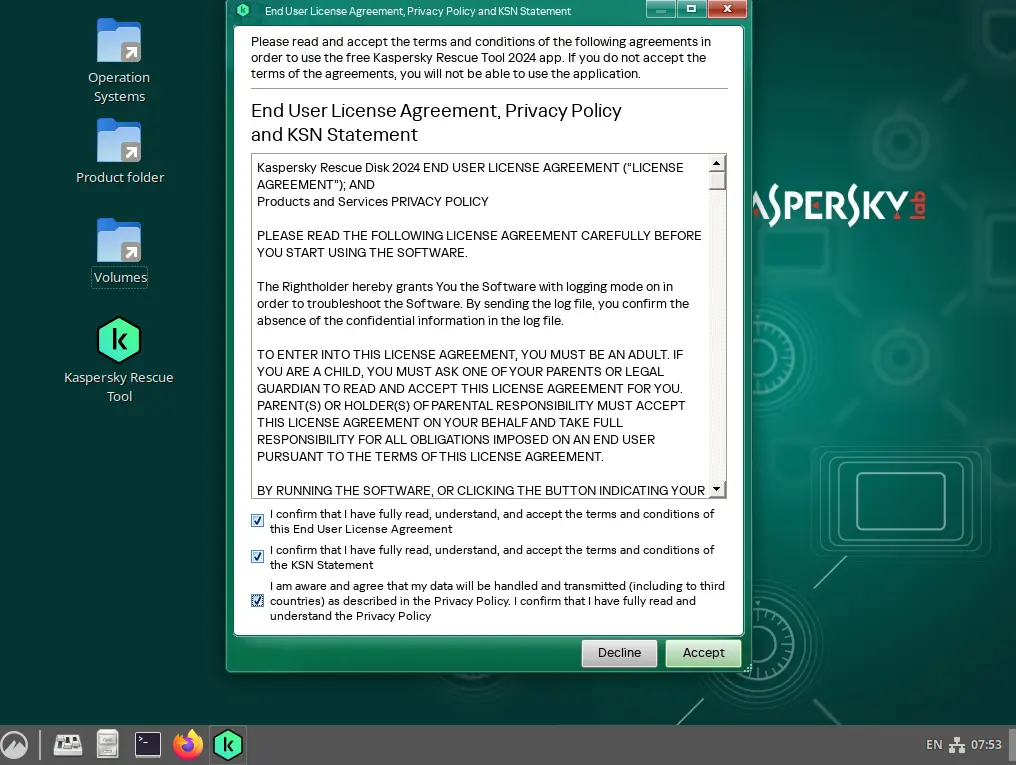
Sau khi hệ thống khởi động xong bạn sẽ vào được môi trường cứu hộ của Kaspersky và một bảng thỏa thuận đồng ý sử dụng và bảo mật được hiển thị như hình. Bạn check vào tất cả và chọn Accept để chấp nhận các điều khoản:
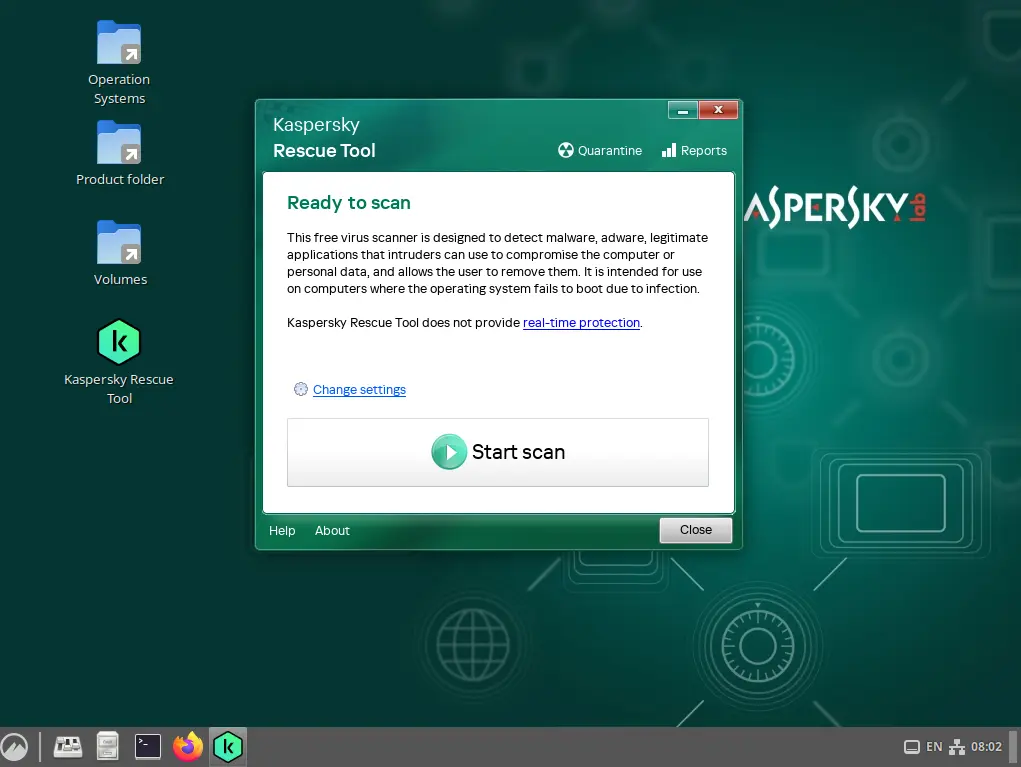
Tiếp theo bạn có thể chỉnh sửa vị trí quét trong mục Scan Setting. Sau đó chọn Start Scan và bắt đầu quét virus bằng ứng dụng Kaspersky Rescue.
Sau khi tiến trình hoàn tất, nếu hệ thống phát hiện được các virus, trojan, backdoor sẽ hiển thị một bảng thông báo kèm các biện pháp mà bạn muốn thực thi như xóa, hay di chuyển vào mục cách ly với hệ thống hiện tại.
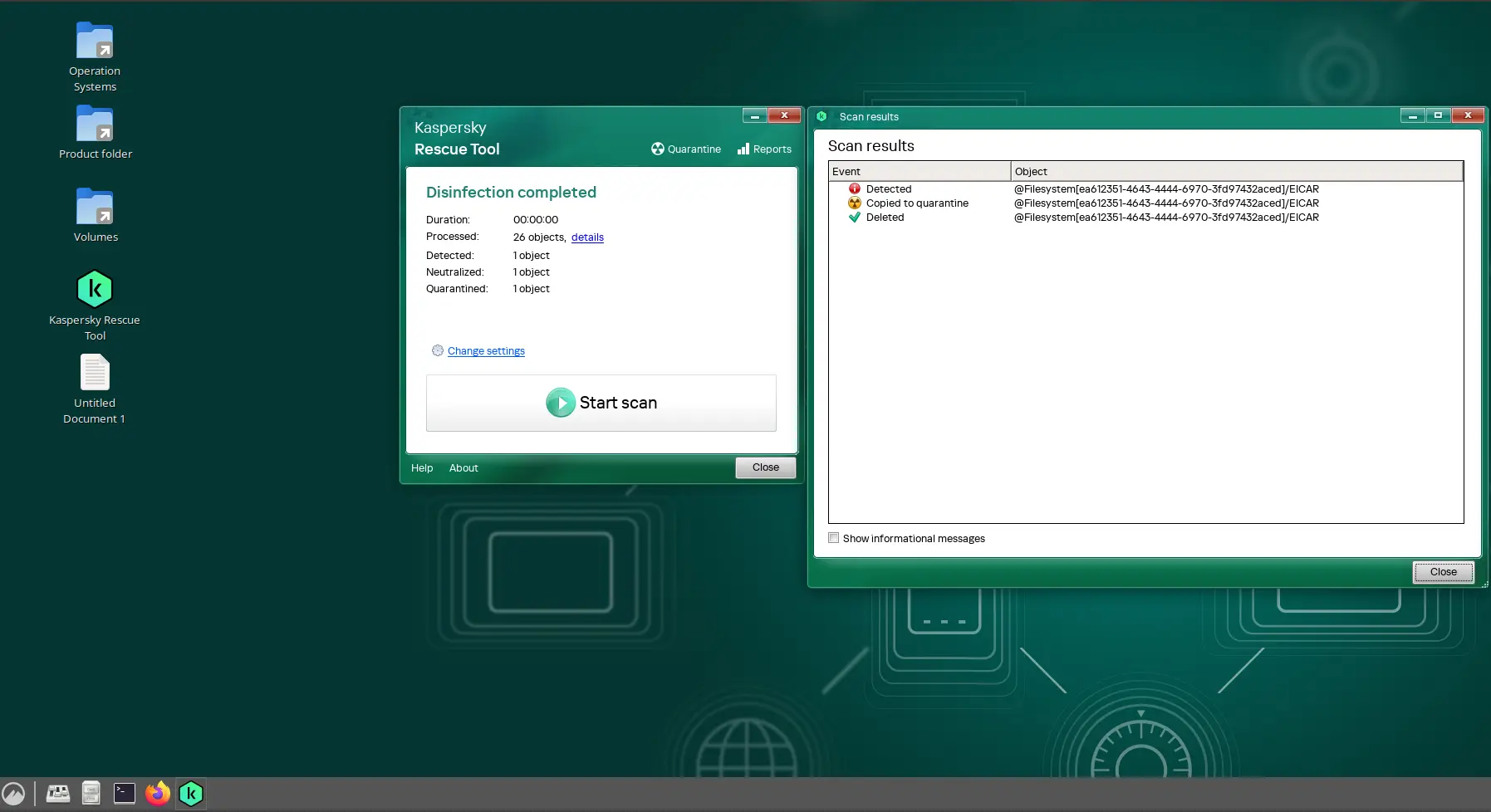
Như kết quả trong hình mình chỉ tạo một file cơ bản có tên là EICAR dùng để kiểm tra các chương trình diệt virus. Đó là một file text bình thường nhưng mặc định là các chương trình diệt virus sẽ nhận diện đó là như là một virus.
Bước 7: Kiểm tra RAM bằng MemTest
Nếu máy tính có dấu hiệu:
-
treo máy
-
màn hình xanh
-
khởi động lại bất thường
Bạn nên kiểm tra RAM.
Bạn có thể download image memtest trực tiếp từ trang web và copy vào phân vùng của ventoy sau đó tiến hành boot vào image như hình.
Link download: Memtest86
Link kiểm tra: Virus Total Check
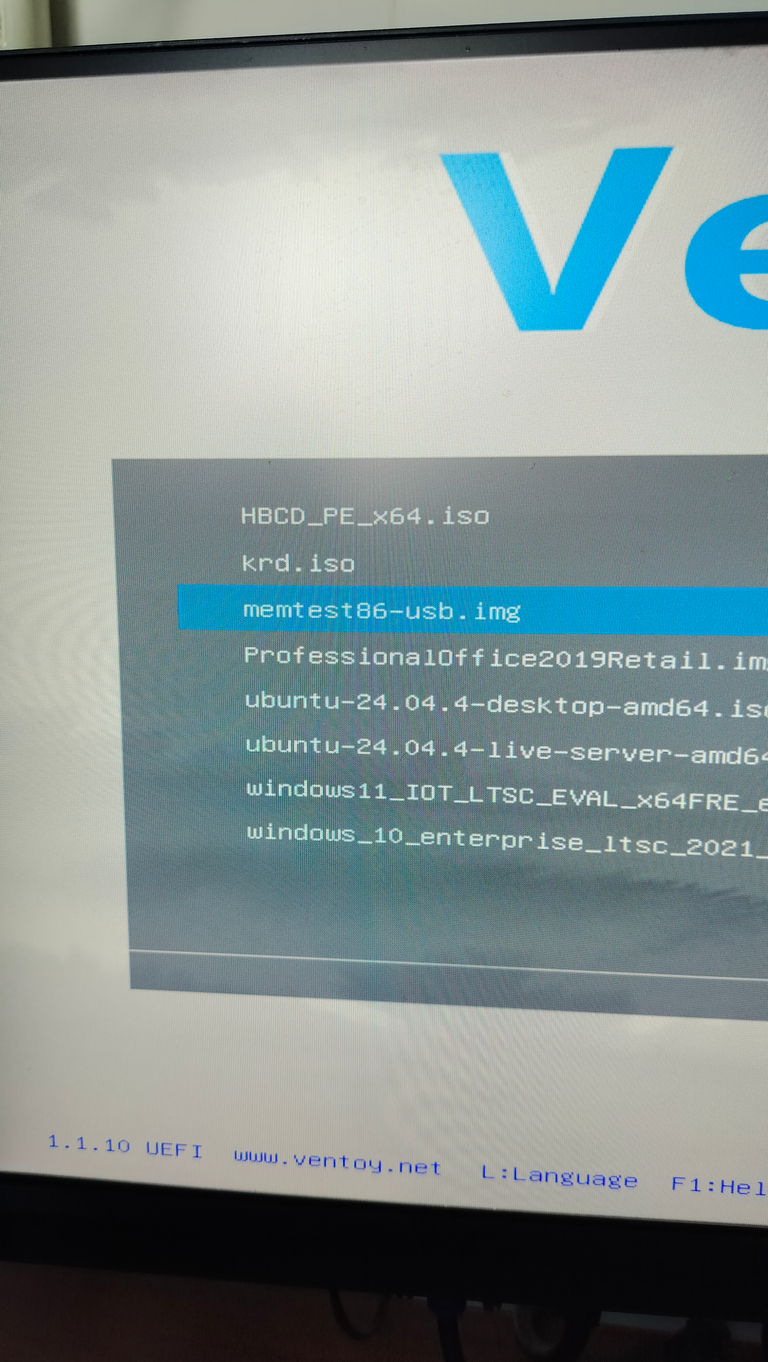
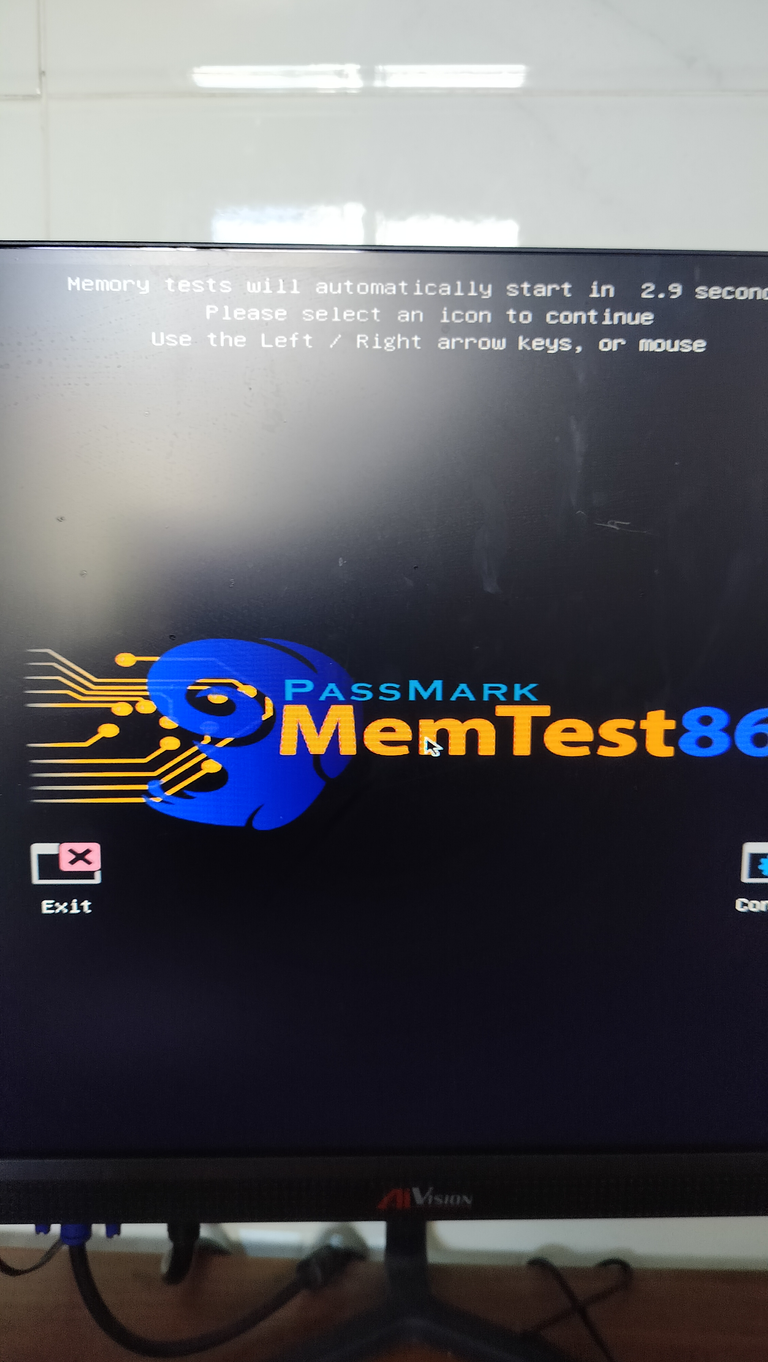
Sau khi vào môi trường boot trong memtest86. Hệ thống sẽ hiển thị thông báo sẽ tự động tiến hành kiểm tra ram của bạn trong khoảng 10 giây.
Quá trình sẽ tự động diễn ra. Bạn có thể ngồi đợi. Thời gian tùy vào tốc độ hệ thống và dung lượng ram của bạn.
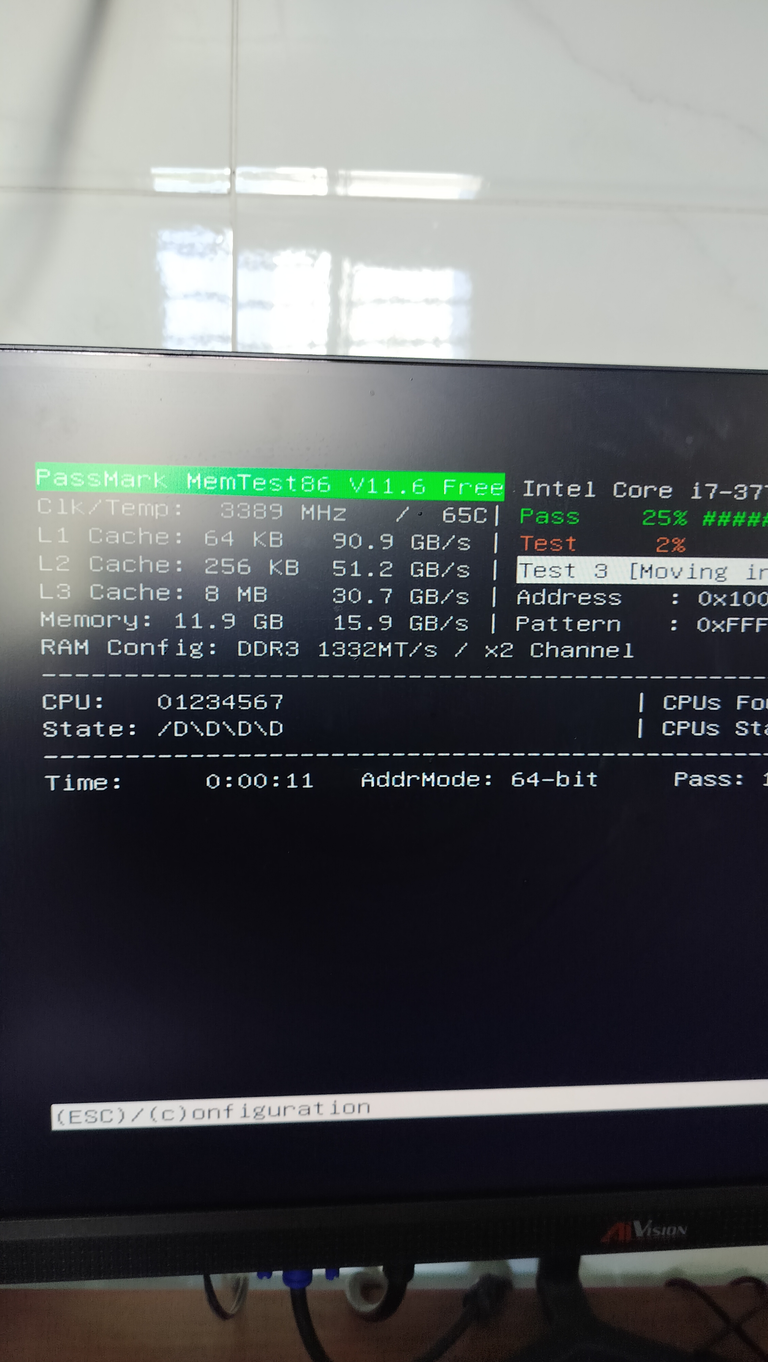
MemTest
Công cụ này giúp:
-
kiểm tra lỗi RAM
-
phát hiện thanh RAM bị lỗi
Chỉ cần chạy MemTest trên usb boot và để chương trình kiểm tra trong một thời gian để xác định tình trạng RAM. Sau một khoảng thời gian ví dụ như cấu hình của mình ram 12Gb và cpu i7-3770. Quá trình này diễn ra gần 3 giờ đồng hồ. Nếu mọi thứ đều bình thường bạn sẽ nhận được thông báo như hình.
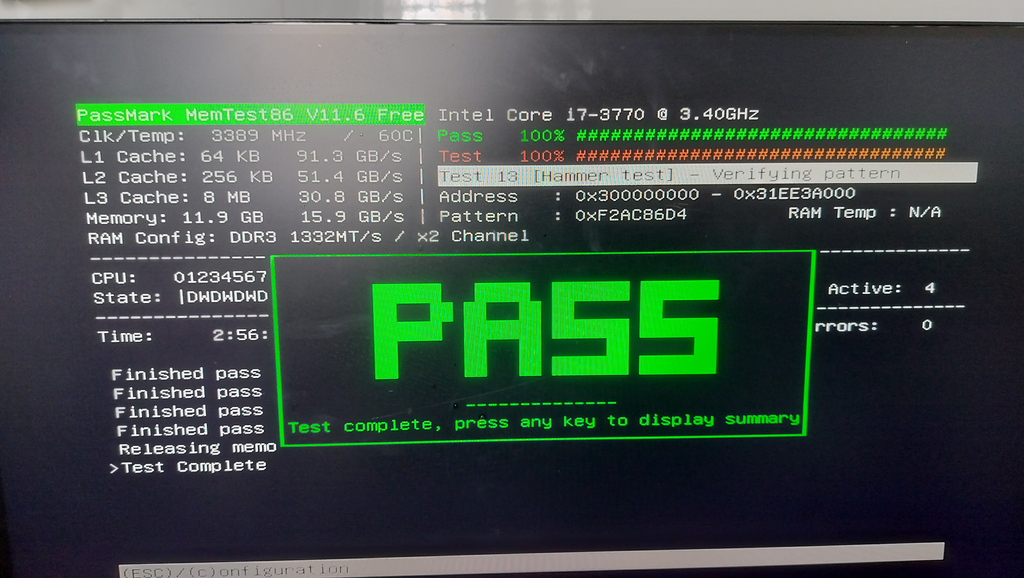
Bước 8: Cài driver bằng Snappy Driver Installer
Sau khi cài lại Windows hoặc khi máy thiếu driver, bạn có thể sử dụng:
Snappy Driver Installer
Đây là công cụ giúp:
-
tìm driver phù hợp cho máy
-
cài driver tự động
-
hỗ trợ nhiều loại phần cứng
Snappy Driver Installer là một trong những công cụ rất hữu ích đối với kỹ thuật viên sửa máy tính.
Bạn có thể download bộ driver full giành cho nhiều dòng máy tính khác nhau hỗ trợ torrent tại: Trang chủ Snappy Driver
Quét Virus Total: Link kiểm tra
Có 2 bản lite và full. Để sử dụng bảng full offline thích hợp cho việc cài đặt ban đầu chưa co driver card mạng. khoảng 45 gb.
Sau khi download bản full về bạn có thể extract ra usb boot hay ổ cứng di động để tiện cho việc sử dụng sau này.
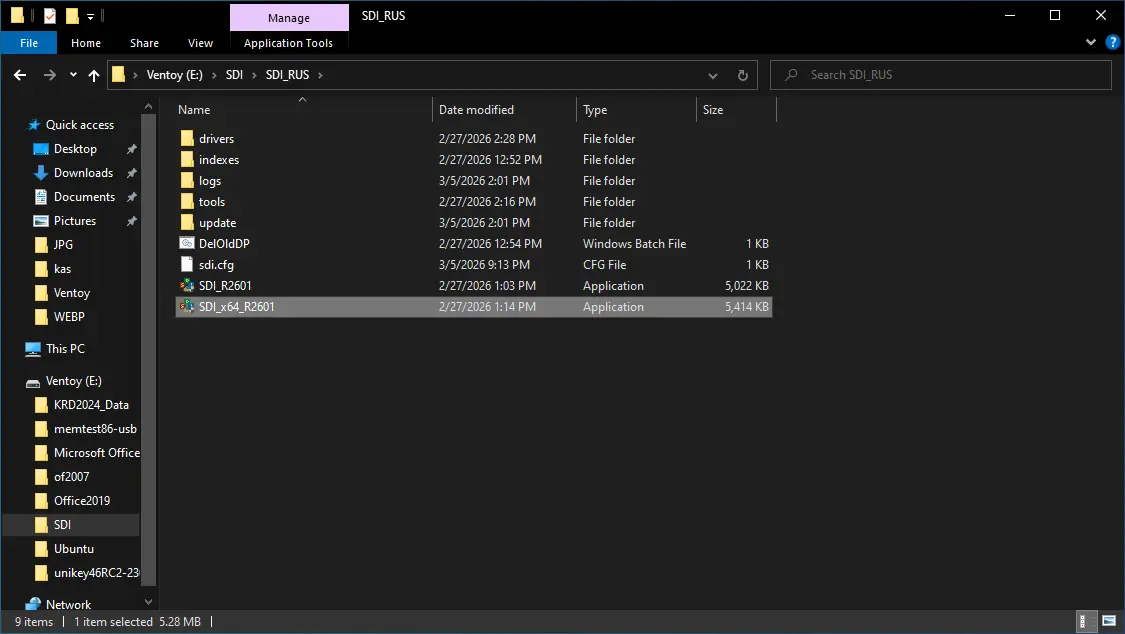
Sau khi extract xong bạn sẽ chạy chương trình SDI (nếu bạn sử dụng windows 32 bit) hoặc SDI_x64 (nêu bạn sử dụng windows 64 bit) như hình
Tiếp đến ứng dụng sẽ quét các driver còn thiếu và tình trạng cập nhật của các bảng driver trên thiết bị của bạn
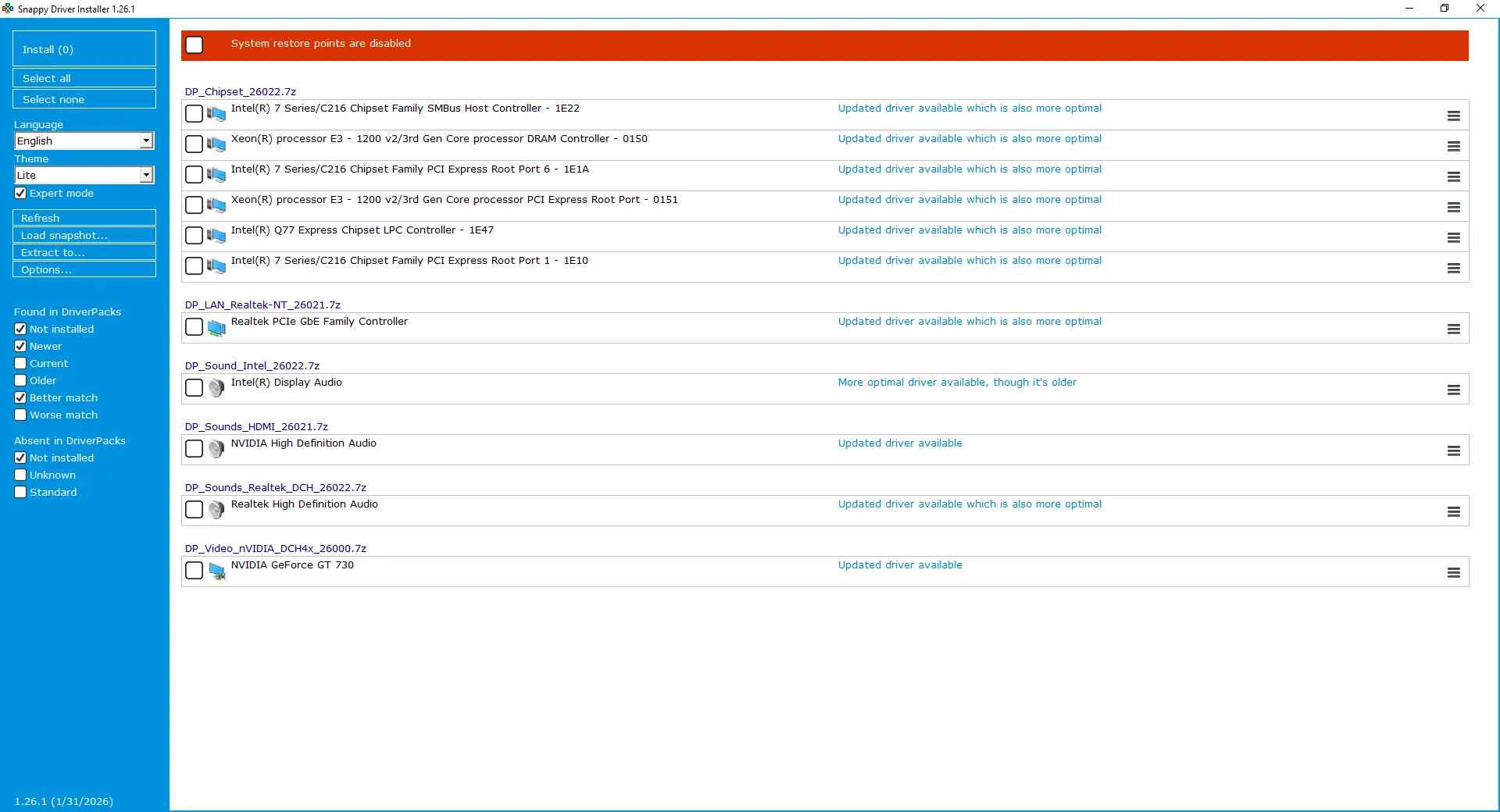
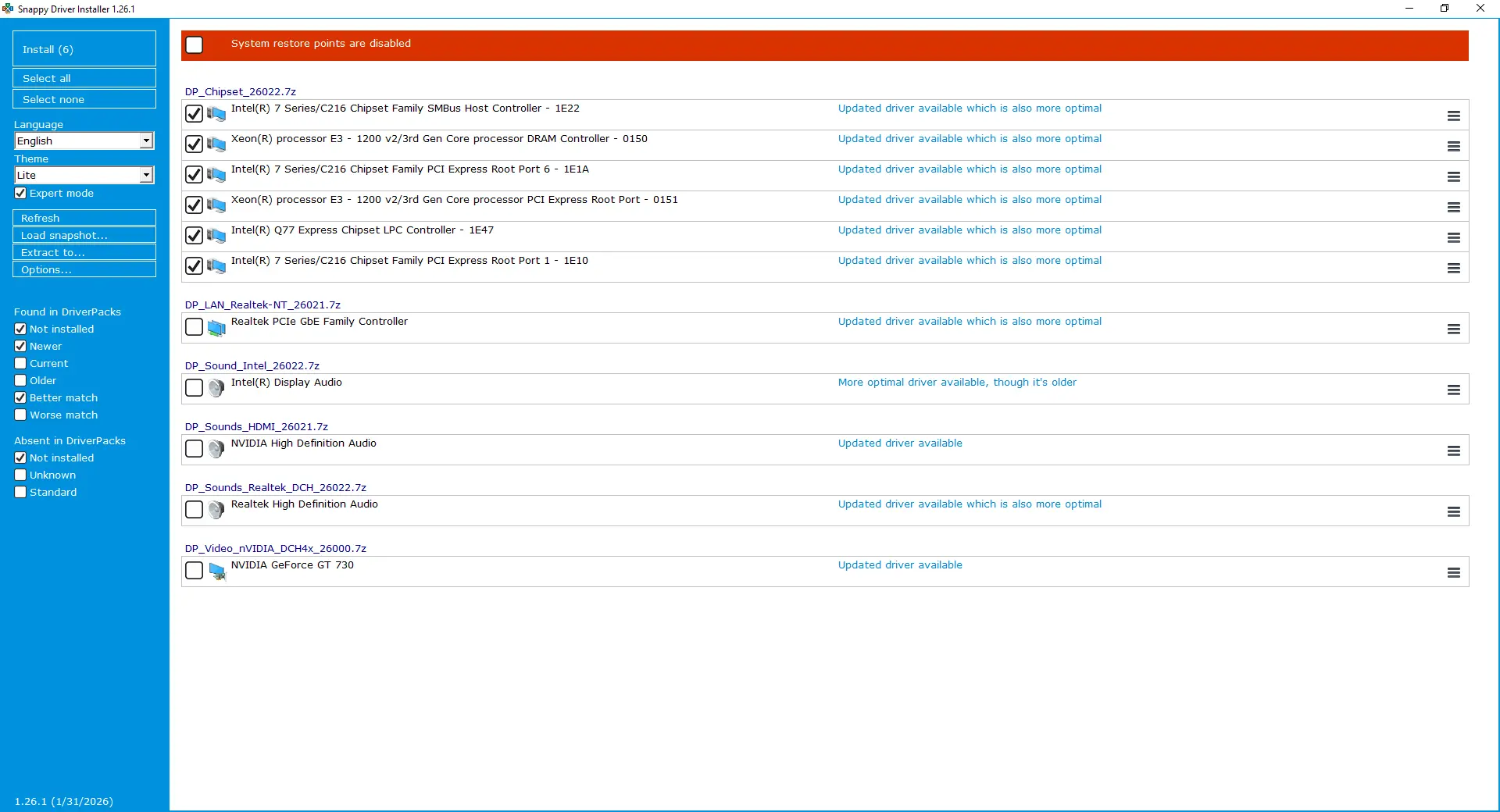
Để tiến hành cài đặt các driver còn thiếu bạn có thể check vào mục driver tương ứng mà bạn muốn sử dụng.
Hoặc bạn có thể chọn select all (chọn tất cả) và tiến hành cài đặt bằng cách nhấn vào install.
Lưu ý dòng màu đỏ. System restore point. Bạn dùng để lưu lại điểm phục hồi trước khi cài đặt. Phòng trường hợp cài driver mới bị lỗi hoặc không tương thích với phần cứng hiện tại của bạn.
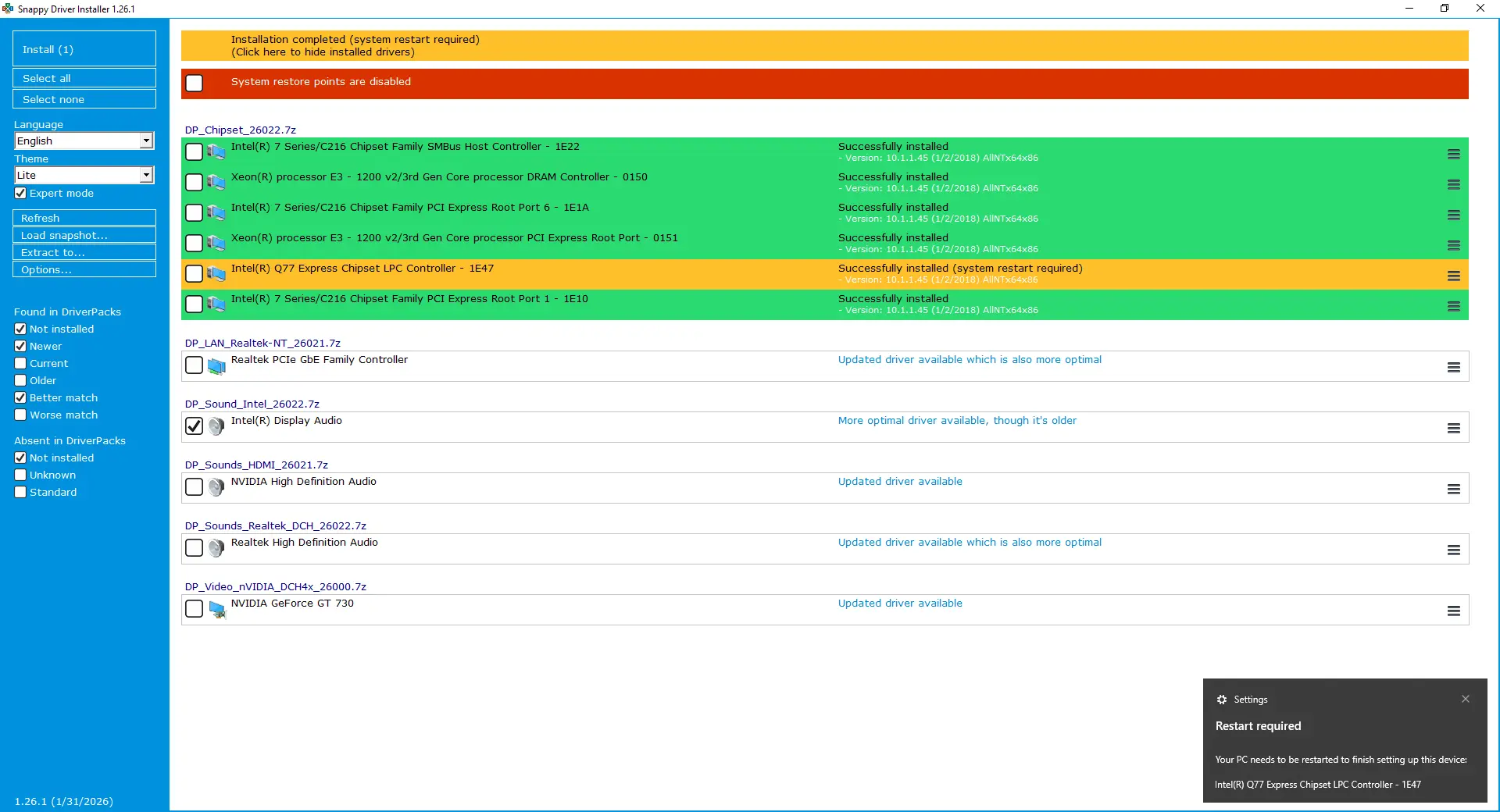
Sau khi cài đặt driver xong một bảng thông báo sẽ hiện lên kèm yêu cầu khởi động lại máy tính của bạn. Bạn tiến hành khởi động lại máy tính để bộ driver có thể chạy ổn định trên hệ thống của bạn.
Trong usb boot cứu hộ hirent boot vẫn có các ứng dụng tìm driver khác bạn có thể tham khảo thêm nhé.
Một số công cụ hữu ích khác trong USB cứu hộ
Ngoài các công cụ trên, bạn cũng có thể sử dụng thêm:
DiskGenius
-
quản lý phân vùng ổ cứng
-
hỗ trợ cứu dữ liệu
Everything
-
tìm file cực nhanh
-
hữu ích khi cần tìm dữ liệu trong ổ cứng
Kết luận
USB boot là công cụ rất quan trọng khi xử lý sự cố máy tính.
Chỉ cần chuẩn bị sẵn một USB cứu hộ với các công cụ cần thiết, bạn có thể xử lý nhanh nhiều lỗi như:
-
lỗi RAM
-
lỗi ổ cứng
-
thiếu driver
-
nhiễm virus
Nếu bạn thường xuyên sửa máy tính hoặc hỗ trợ kỹ thuật, việc chuẩn bị sẵn USB boot cứu hộ sẽ giúp tiết kiệm rất nhiều thời gian.
Nếu bạn cần hỗ trợ xử lý sự cố máy tính, có thể liên hệ trực tiếp. Bài viết usb boot có vấn đề cần góp ý bạn có thể để lại binh luận bên dưới.
TRƯỜNG PC – Hỗ trợ máy tính tận nơi